
Ainda está decidindo se vale fechar sem assinatura? Leia antes Contrato pelo aceite, que explica quando usar cada modo. Aqui vai o passo a passo numa proposta direta. No catálogo os campos são os mesmos, na mesma seção do editor.
1. Marque o modo aceite na seção Contrato
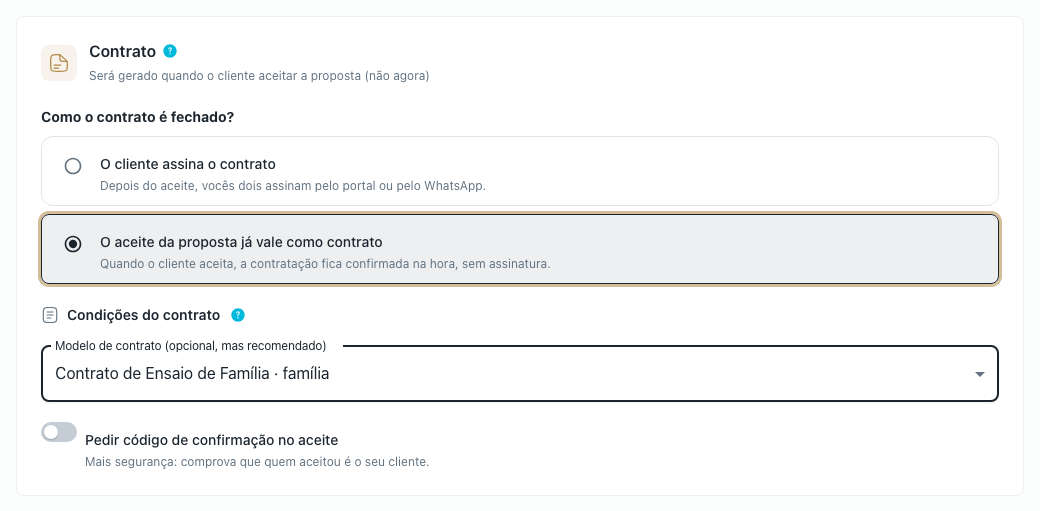
Em Propostas, clique em Nova proposta (ou abra a edição de uma que você ainda não enviou) e desça até a seção Contrato. Em Como o contrato é fechado?, escolha O aceite da proposta já vale como contrato.
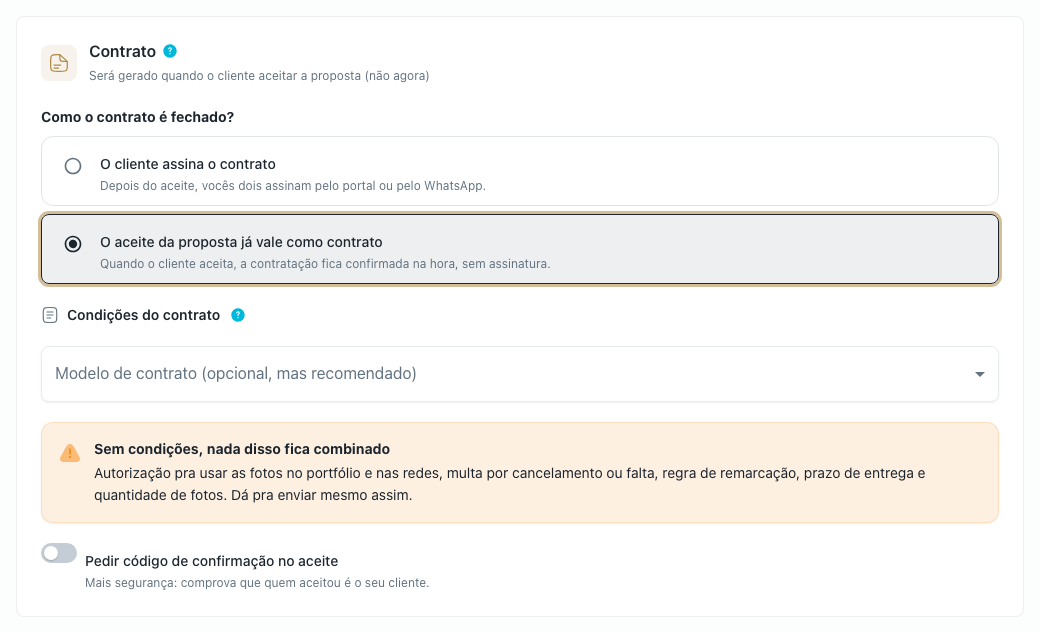
O outro card, O cliente assina o contrato, é o padrão de toda proposta. Dá pra trocar de um pro outro até o cliente aceitar.
2. Escolha as condições do contrato
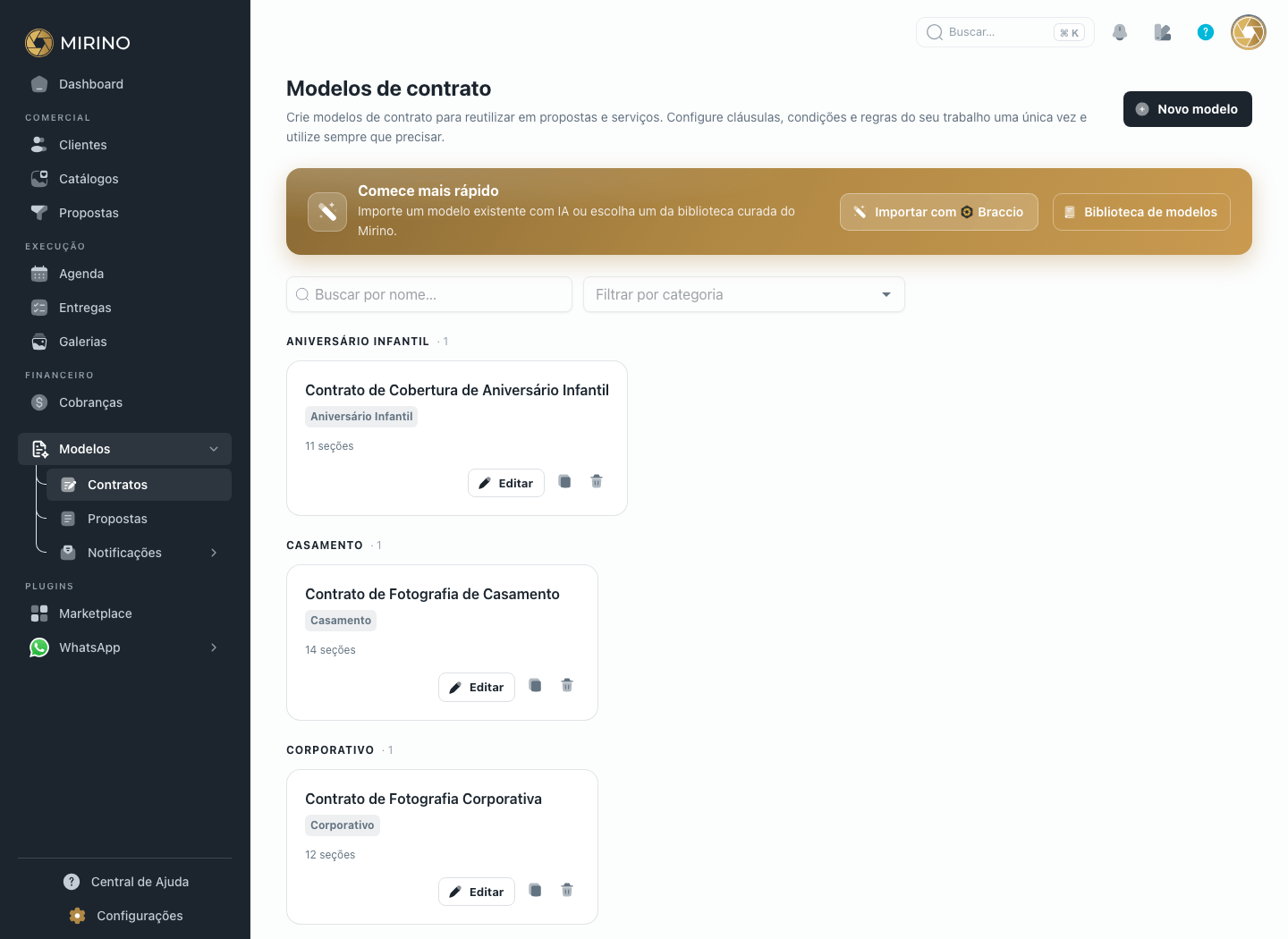
Logo abaixo aparece Condições do contrato. Abra o campo e escolha um dos seus modelos de contrato. São as cláusulas que o cliente vai ler e aceitar junto com a proposta.
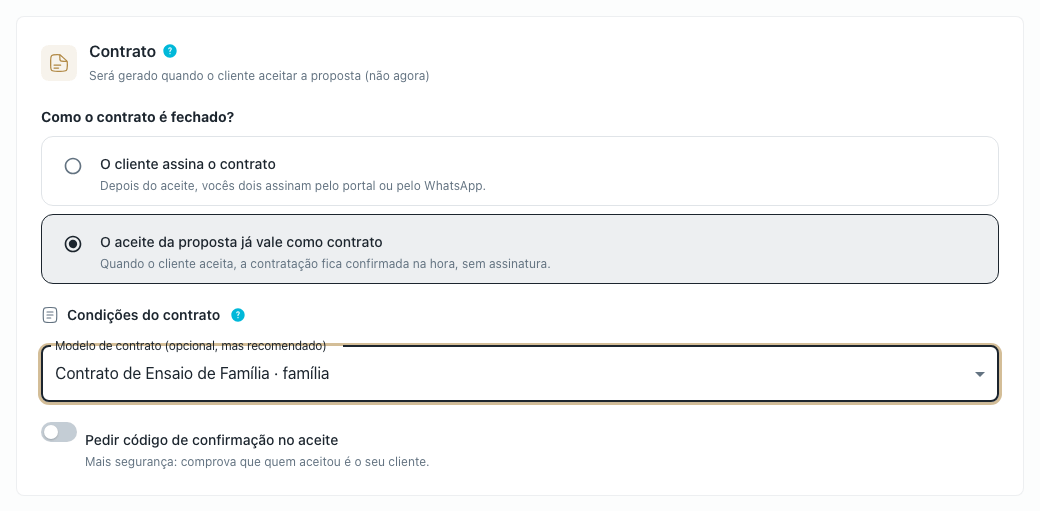
O "?" ao lado do título explica pra que as condições servem. Se você deixar em Sem condições, o Mirino mostra o que fica sem combinar (uso das fotos, multa, remarcação, prazo de entrega, quantidade de fotos), mas deixa enviar.
Dica: sem condições, você não tem autorização do cliente pra postar as fotos no portfólio nem nas redes. Na dúvida, escolha um modelo.
3. Decida se pede código de confirmação
A chave Pedir código de confirmação no aceite vem desligada. Ligada, o cliente recebe um código por WhatsApp ou e-mail e só consegue aceitar depois de digitar. Assim você sabe que quem aceitou foi o seu cliente, e não alguém que pegou o link emprestado.
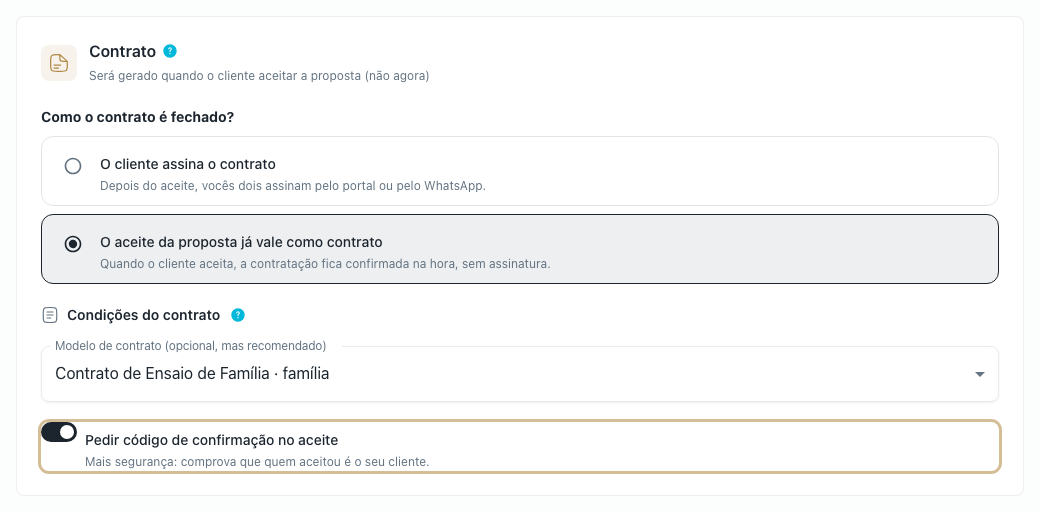
Em serviço barato e rápido eu deixaria desligado, porque cada etapa a mais espanta cliente. Em trabalho de valor alto, vale ligar.
4. Envie a proposta
Termine o resto da proposta (cliente, serviços com data, pagamento) e envie. Marcando Enviar proposta pro cliente assim que criar, o botão vira Criar e enviar proposta e o cliente recebe na hora.
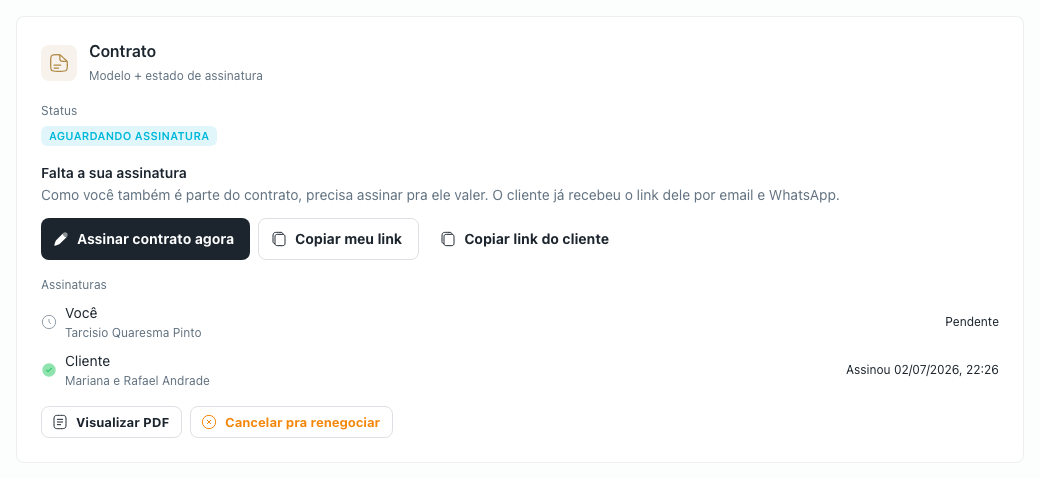
Na proposta, a linha do tempo fica em Aguardando o cliente, com Copiar link, Abrir página e Reenviar proposta.
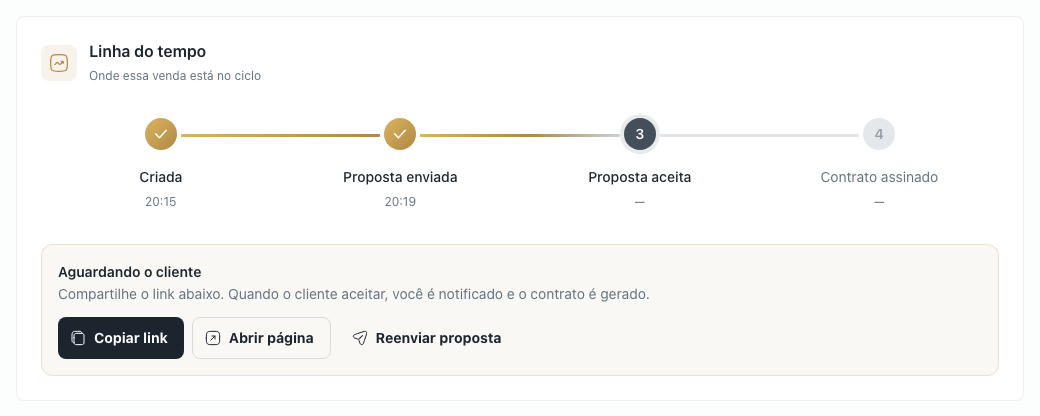
Atenção: no modo aceite só proposta enviada pode ser aceita. Se você salvou sem enviar, o cliente não consegue aceitar até você enviar.
5. O cliente aceita e contrata
No link da proposta, o cliente vê as condições numa caixa que rola, marca "Li e concordo com a proposta e as condições. Este aceite vale como contrato." e clica em Aceitar e contratar.
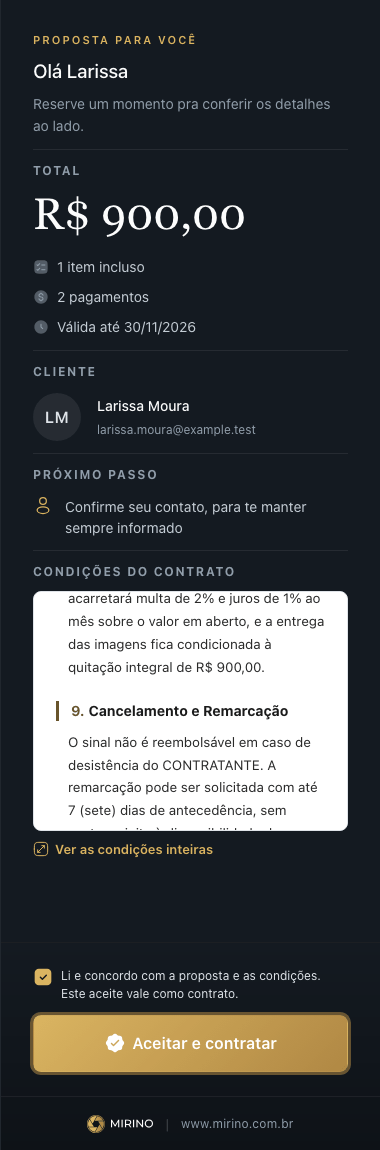
Se ele ainda não tem CPF ou CNPJ no cadastro, a janela Confirmar aceite pede o documento antes de concluir. Com o código ligado, ele digita também o código que recebeu. Em seguida a página mostra Contratação confirmada e, quando o PDF fica pronto, o botão Baixar contrato.
6. Acompanhe a contratação confirmada
Volte na proposta. A linha do tempo marca os quatro passos e mostra Fechado pelo aceite com data e hora, ao lado de Baixar contrato, Ver entregas e Rescindir contrato.
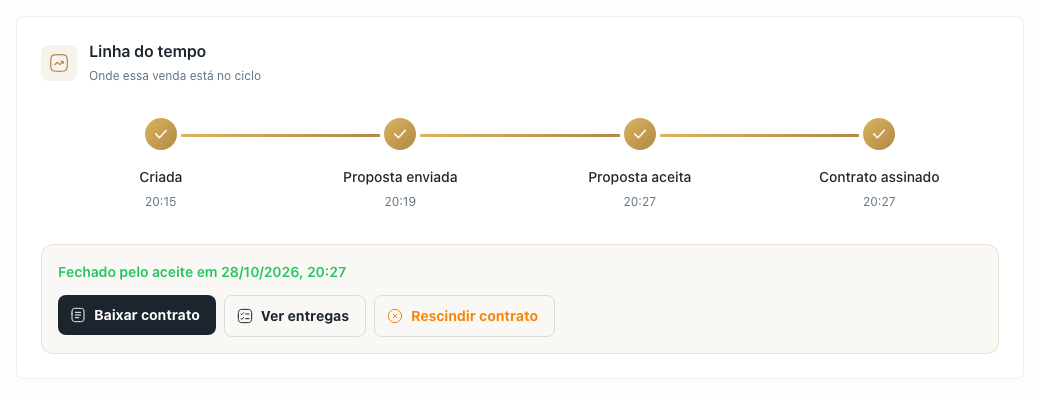
Você recebe Contratação confirmada no sino e no WhatsApp do Mirino, e o cliente recebe o e-mail com o mesmo título. Os serviços já entram na agenda, as cobranças nascem do plano de pagamento e o documento fica arquivado no seu Google Drive. No funil, o card vai pra coluna Contrato assinado com o selo pelo aceite.
Atenção: depois do aceite a proposta fica travada. Pra mudar alguma coisa, rescinda o contrato e refaça a proposta, como em Como cancelar uma proposta ou contrato.