
Na galeria você só liga ou desliga a marca d'água. A cara dela você decide uma vez só, em Configurações › Marca, e vale pra todas as suas galerias. O logo pode ficar discreto ou colorido, e dá até pra cobrir a foto inteira com uma trama, como nos bancos de imagem.
A marca só aparece enquanto o cliente ainda não pode baixar. Com o download liberado, ele vê a foto limpa.
1. Abra a seção Marca d'água
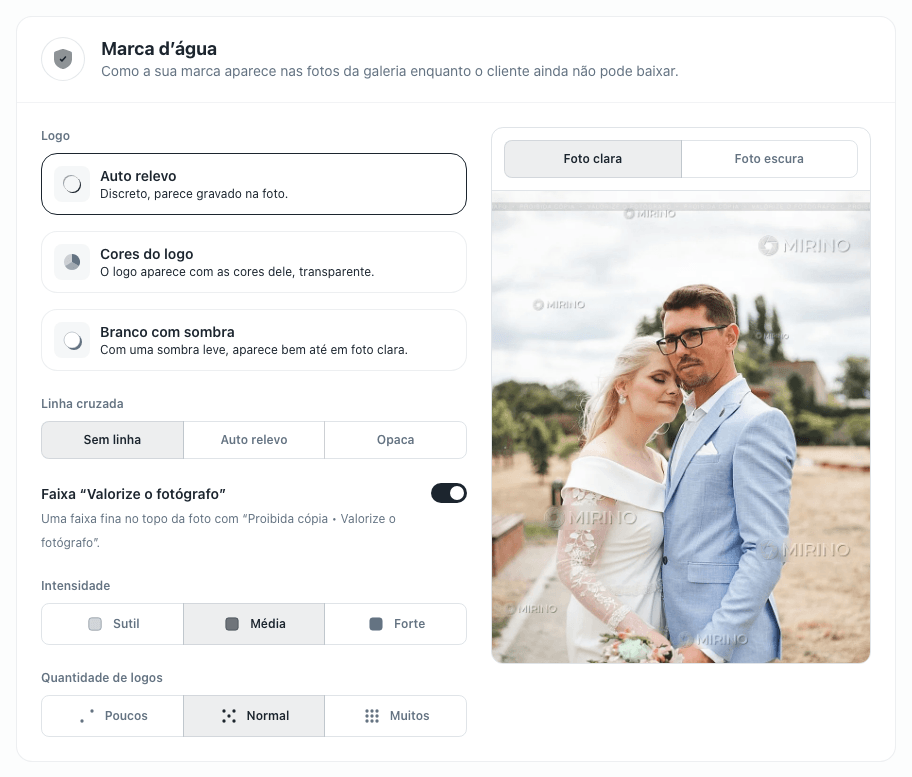
Vá em Configurações, clique em Marca e desça até Marca d'água, logo abaixo do logo e das cores. Do lado esquerdo ficam as opções. Do direito, a prévia numa foto de exemplo.
Ela usa o logo que você enviou nessa mesma tela. Sem logo, as opções ficam travadas e um aviso pede pra você enviar o arquivo primeiro.
2. Escolha como o logo aparece
Em Logo você tem três jeitos:
- Auto relevo: discreto, parece gravado na foto. É o visual de sempre do Mirino.
- Cores do logo: o logo com as cores do arquivo, um pouco transparente.
- Branco com sombra: o logo branco com uma sombra preta curta. Fica fácil de ler em foto clara, como céu e vestido de noiva.
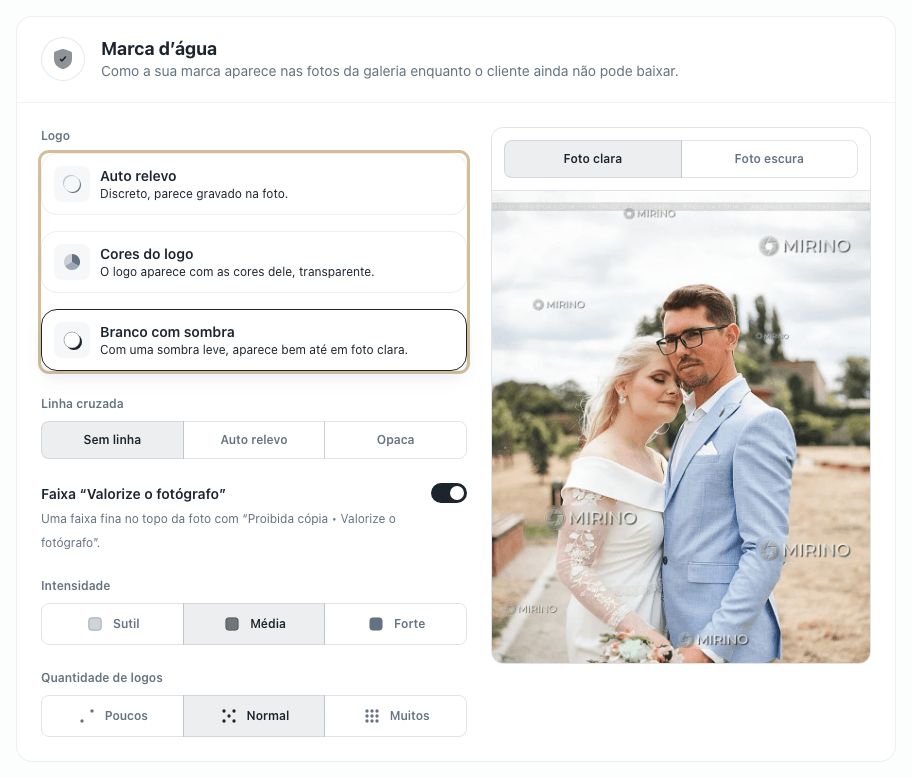
Atenção: o resultado depende do arquivo. Logo em PNG ou SVG sem fundo segue o estilo que você escolheu. Se o logo tem um fundo que não dá pra tirar, ele entra como um selo colorido, do jeito que é.
3. Decida se quer a linha cruzada
A Linha cruzada desenha uma trama diagonal na foto inteira. Sem linha deixa só os logos. Auto relevo faz linhas discretas, gravadas na foto, e Opaca faz linhas brancas bem visíveis.
Com a linha ligada aparece Logo na trama: os logos ficam Nas junções, onde as linhas se cruzam, ou Dentro dos quadrados.
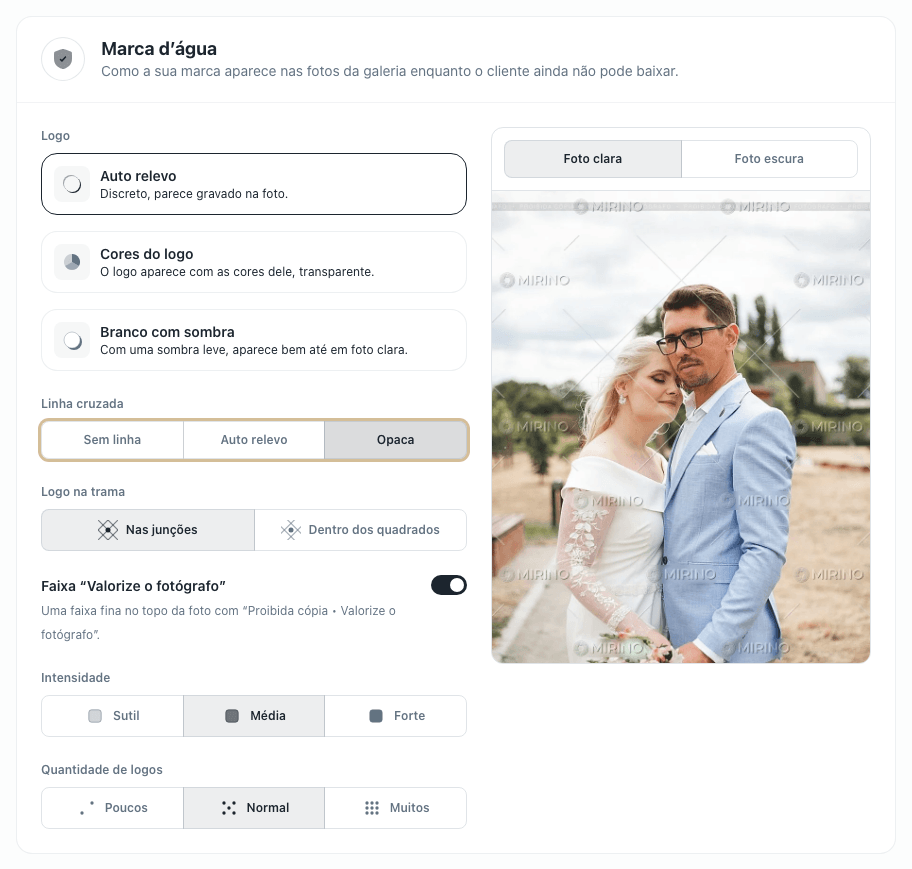
Dica: a trama passa por cima dos rostos, de propósito. Se ela desviasse, justo a parte que o cliente mais quer ficaria limpa. Já os logos continuam desviando dos rostos.
4. Ajuste faixa, intensidade e quantidade
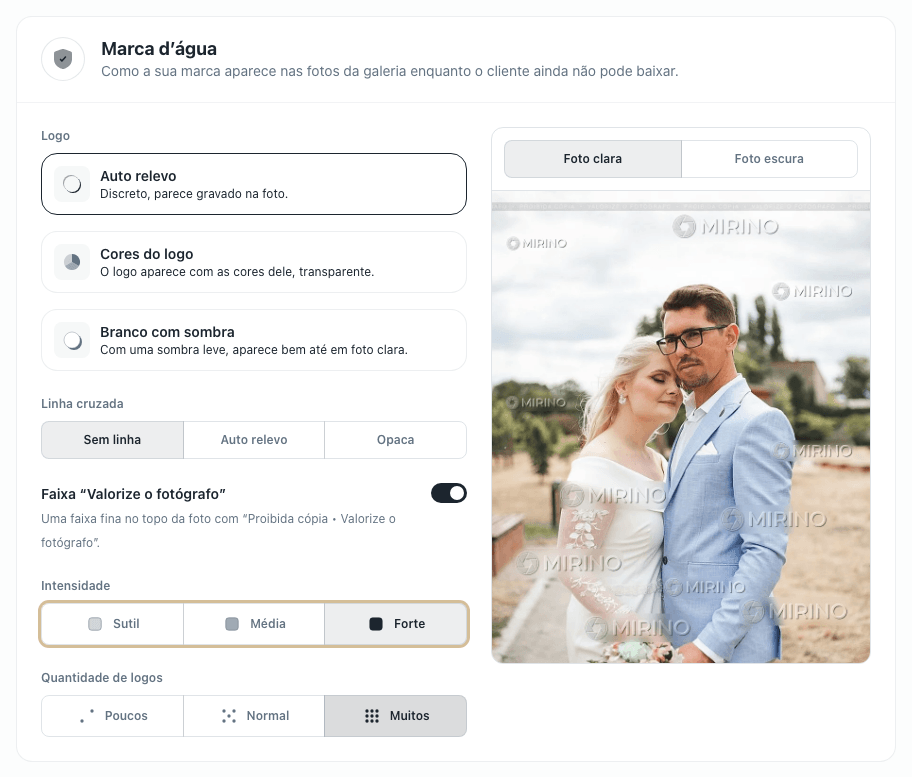
- Faixa "Valorize o fotógrafo": uma faixa fina no topo da foto com "Proibida cópia • Valorize o fotógrafo". O texto é fixo. A chave liga ou desliga.
- Intensidade: Sutil, Média ou Forte. Muda a força e o tamanho do logo e das linhas.
- Quantidade de logos: Poucos, Normal ou Muitos.
5. Confira na prévia e salve
A prévia se refaz sozinha um instante depois de cada mudança. Use Foto clara e Foto escura pra ver como a marca fica nos dois casos. Quando gostar, clique em Salvar alterações.
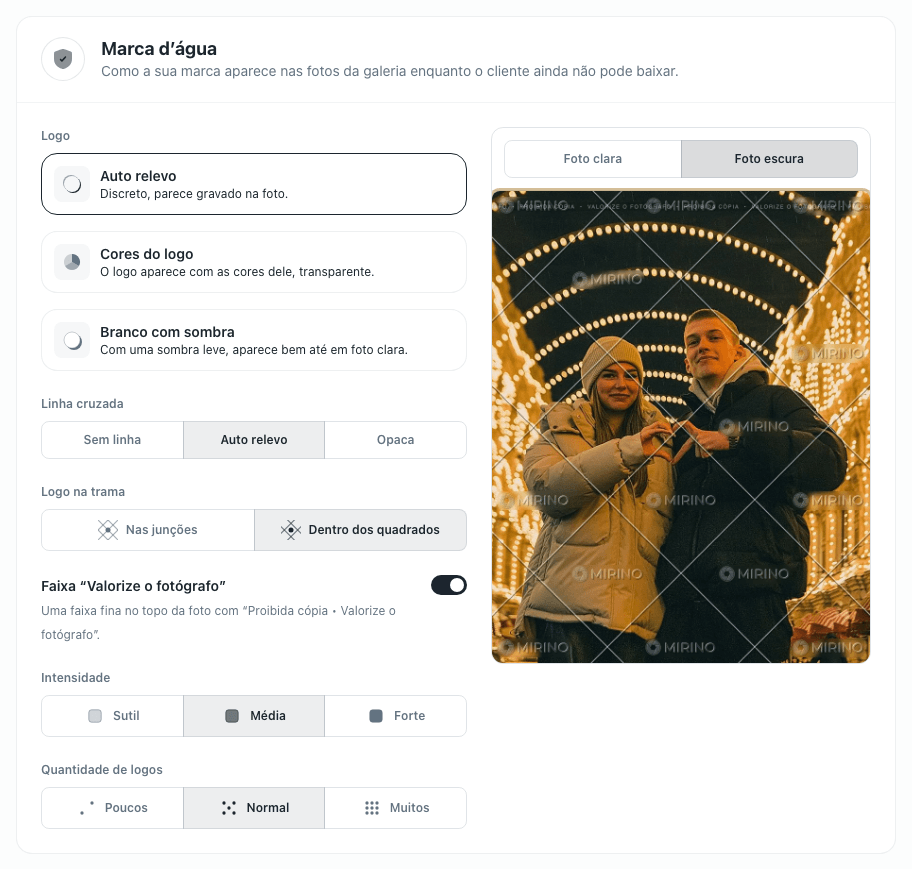
Se você já tem galerias publicadas com marca d'água, um aviso mostra quantas vão ganhar a marca nova. O Mirino refaz as prévias dessas galerias sozinho, e isso pode levar alguns minutos.
Dica: dá pra chegar aqui na hora de publicar. No passo de publicação da galeria, ao lado de Utilizar marca d'água nas imagens, o link Ajustar estilo abre esta tela em outra aba. Assim você não perde o que já preencheu.
Quer voltar ao visual de sempre? Escolha Auto relevo, Sem linha, faixa ligada, Média e Normal. O botão Restaurar padrão também faz isso, mas volta a página inteira, cores e nome do estúdio inclusos.