
Domingo, dez da noite. O celular vibra: "Fernanda comprou o Ensaio família". Você não mandou PDF, não negociou parcela, não abriu a agenda pra conferir sábado. Quando entrar no Mirino na segunda, o contrato já vai estar pronto, esperando só a sua assinatura.
Este guia mostra tudo o que aconteceu nesse meio-tempo, e o que ainda vai acontecer depois que você assinar. Se você quer saber como montar o catálogo, comece por Catálogo ou proposta: qual usar?. Aqui o assunto é o que o Mirino faz depois que ele está no ar.
Em resumo:
- O cliente compra sozinho pelo link do catálogo: escolhe o que quer, marca a data, diz como paga e preenche os dados.
- No mesmo instante o Mirino cria o cliente, a venda, o plano de pagamento e o contrato, e manda o contrato pra vocês dois assinarem.
- Você só assina. Quando a última assinatura cai, nascem as cobranças, os compromissos na agenda, os cards de entrega e o PDF no seu Drive.
- Cada etapa avisa quem precisa, por e-mail, WhatsApp ou no sininho do app.
O caminho inteiro num desenho
Leia de cima pra baixo. A coluna da esquerda é o que o cliente faz, a da direita é o que você faz, e a do meio, em bronze, é tudo o que o Mirino toca sem ninguém pedir. As setas tracejadas são mensagens saindo.
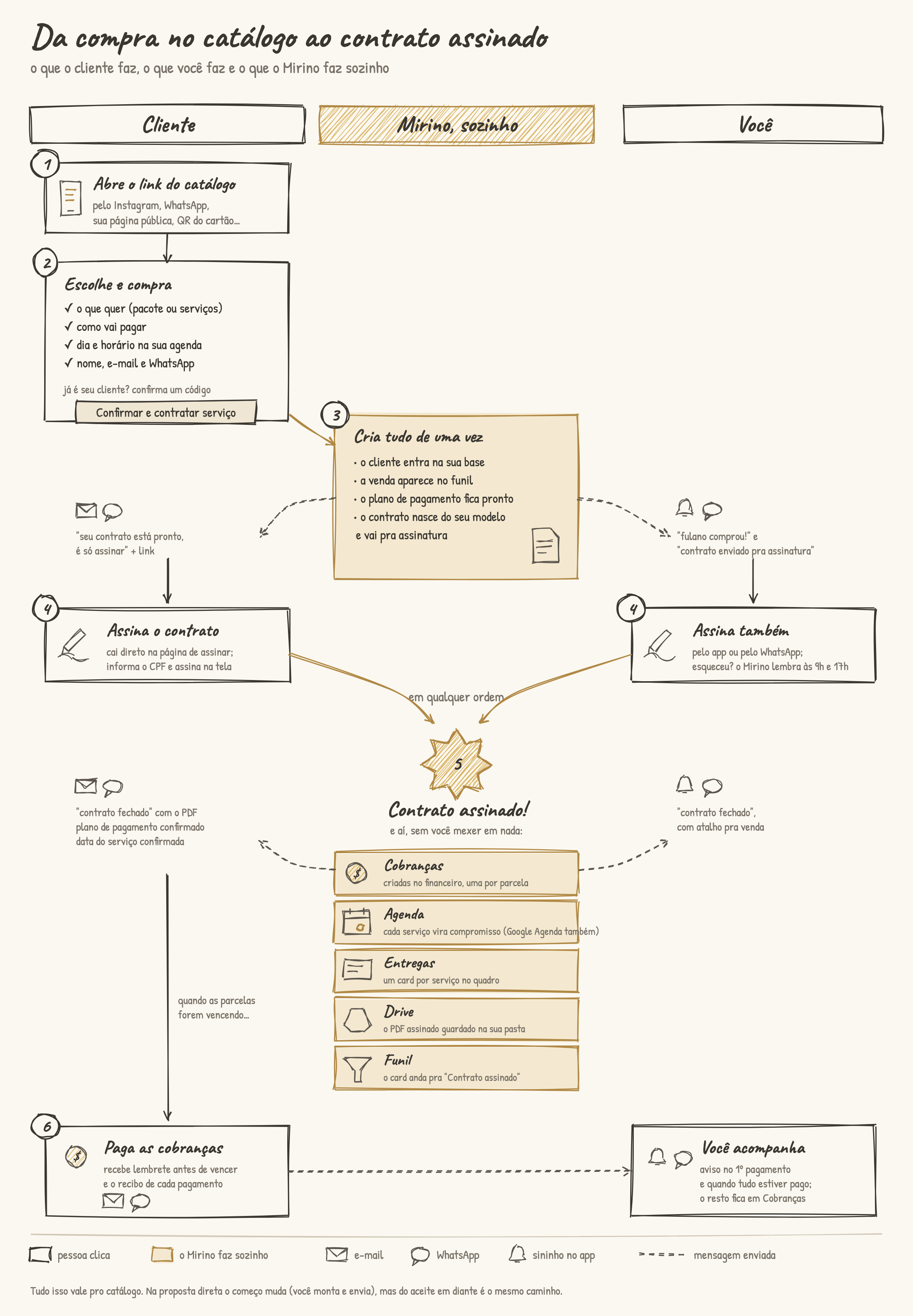
Os passos abaixo seguem a numeração do desenho.
1. O cliente abre o link e compra
A página do catálogo tem quatro passos, um de cada vez. O cliente não precisa de conta nem de senha.
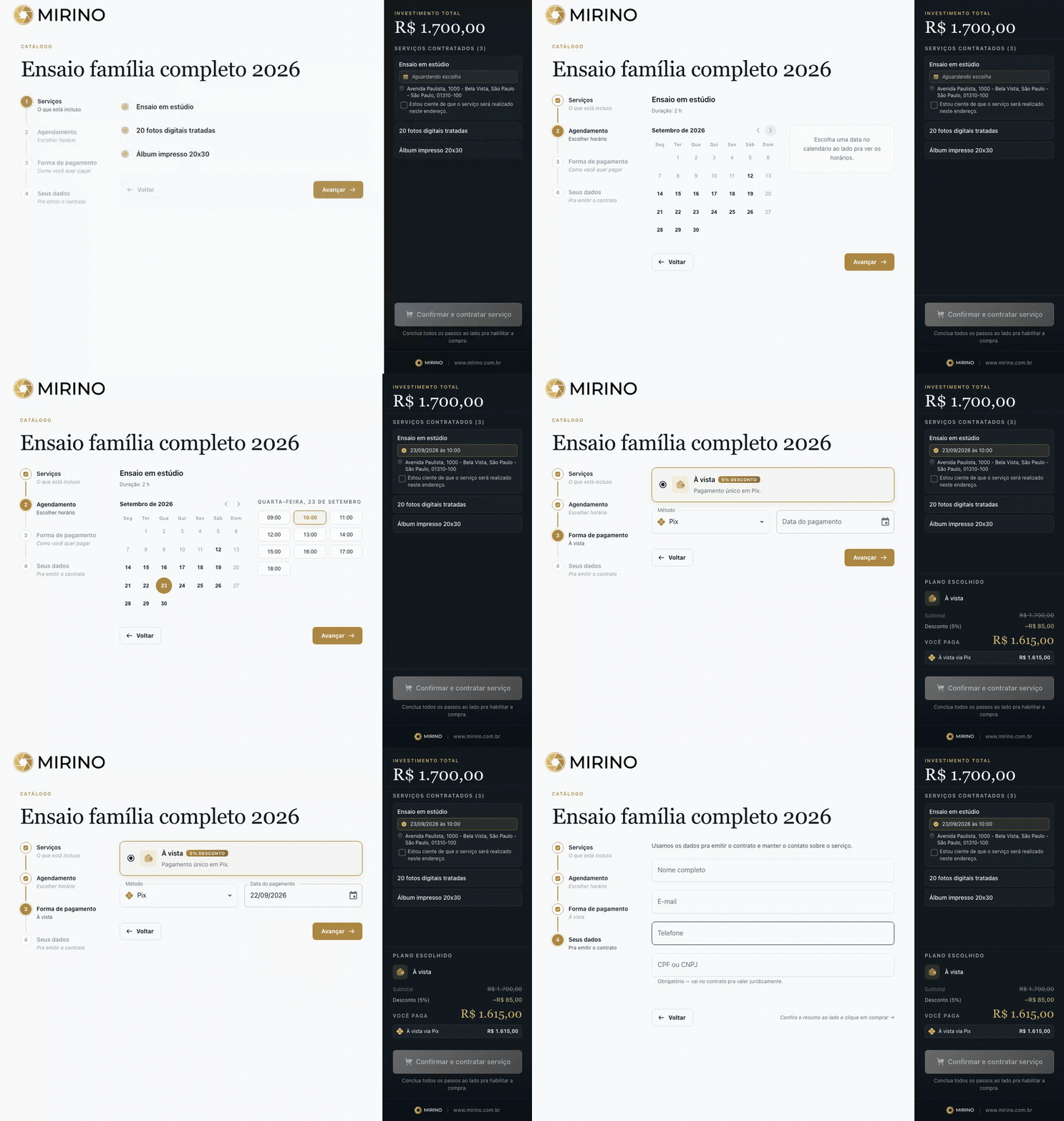
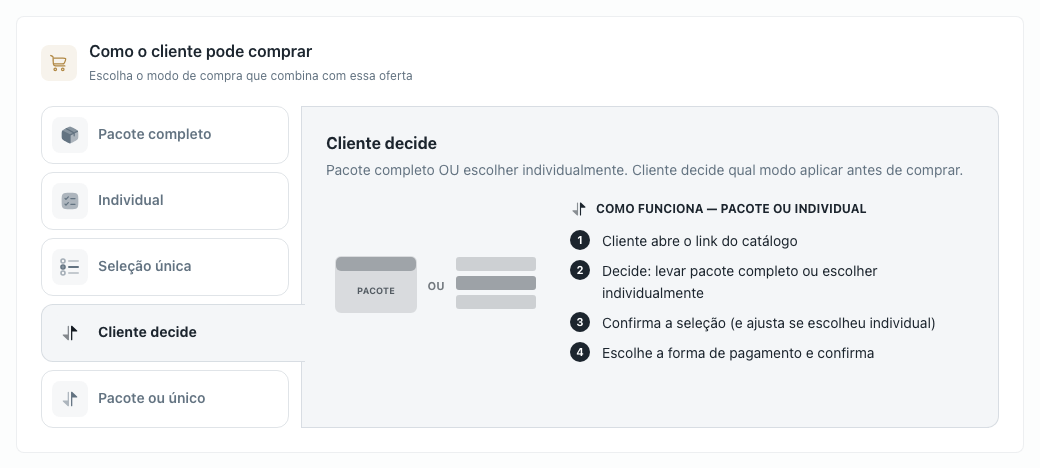
- Serviços: o que está incluso. Se o catálogo permite escolher, é aqui que ele marca o que leva, e o total acompanha.
- Agendamento: um calendário com só os dias e horários que você abriu na janela de agendamento. Com a validação de agenda ligada, horário já ocupado nem aparece.
- Forma de pagamento: as opções que você cadastrou no catálogo. Algumas pedem um detalhe a mais, como a data do Pix à vista ou o número de parcelas no cartão. Abaixo da opção escolhida aparece o prazo já com as datas do caso dele ("Entrada até 21/09 · 1ª parcela do Pix até 04/11, depois mês a mês"), contado a partir do dia que ele acabou de marcar. O painel da direita mostra o total na hora.
- Seus dados: nome, e-mail e telefone. CPF ou CNPJ pode ficar pra hora de assinar.
O botão Confirmar e contratar serviço só acende quando os quatro passos estão completos. Ao clicar, o cliente já é levado pra tela do contrato.
Atenção: se o e-mail ou o telefone já estão na sua base de clientes, o Mirino manda um código de confirmação antes de seguir. É uma proteção: ninguém compra em nome de outra pessoa só por saber o telefone dela. Cliente novo não passa por isso.
2. O que o Mirino cria no mesmo instante
Entre o clique e a tela do contrato passam um ou dois segundos. Nesse tempo o Mirino cria quatro coisas:
- O cliente, já como cliente ativo na sua base. Se era alguém que já estava lá, o cadastro é reaproveitado e atualizado com o que ele digitou.
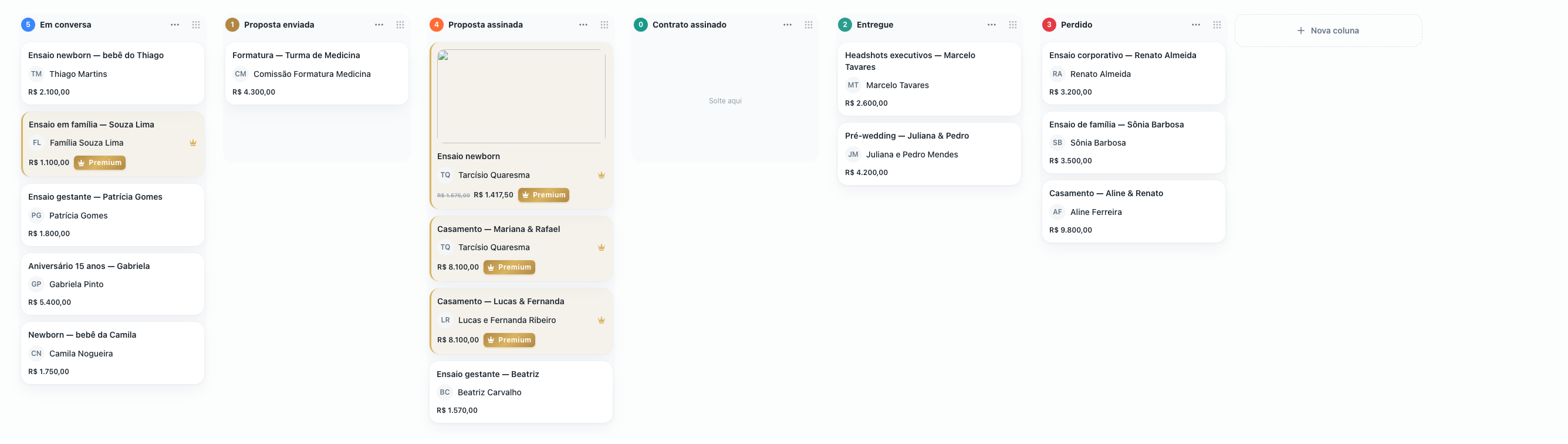
- A venda, um card novo no quadro de Propostas, que já nasce na coluna da proposta aceita. O catálogo continua intacto, como molde: cem compras viram cem cards.
- O plano de pagamento, com entrada e parcelas do jeito que o cliente escolheu. Ainda não são cobranças, só a combinação.
- O contrato, gerado a partir do modelo que você escolheu no catálogo, preenchido com os serviços, a data e o pagamento dessa venda. Ele sai na hora pra assinatura.
E as mensagens saem junto. O cliente recebe por e-mail (e por WhatsApp, se o módulo estiver ativo) o link pra assinar. Você recebe no sininho e no seu WhatsApp o aviso de que alguém comprou e de que o contrato foi enviado.
3. As duas assinaturas
O contrato é entre você e o cliente, então os dois assinam, em qualquer ordem.
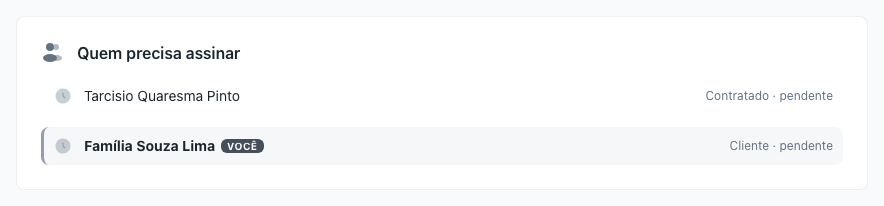
Do lado do cliente, a tela abre logo depois da compra, com a lista de quem precisa assinar e o contrato inteiro embaixo. Ele confere, informa o CPF ou CNPJ se ainda não informou, e assina.
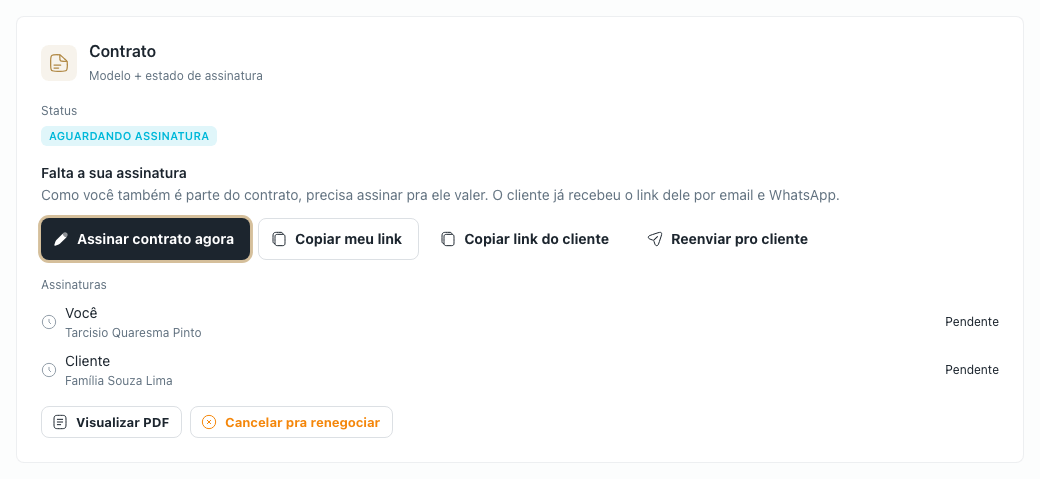
Do seu lado, o caminho mais curto é o botão Assinar contrato agora, no bloco Contrato da venda. Dá pra assinar pelo WhatsApp também, respondendo ao aviso que o Mirino manda. Se o cliente assinou e você ainda não, o Mirino lembra duas vezes por dia, às 9h e às 17h, até você assinar.
Dica: o cliente comprou errado, ou pediu pra mudar algo? Enquanto o contrato não está assinado pelos dois, você pode cancelar pra renegociar e editar a venda. Depois de assinado, o caminho é a rescisão.
4. Contrato assinado: o que nasce sozinho
Quando a última assinatura cai, o Mirino dispara tudo de uma vez. Nada disso depende de você:
- Cobranças: uma por parcela do plano, na tela de Cobranças. O cliente recebe o plano de pagamento por e-mail e WhatsApp.
- Agenda: cada serviço com data vira compromisso na sua Agenda e, se estiver conectado, no seu Google Agenda. O cliente recebe a confirmação da data.
- Entregas: um card por serviço contratado no quadro de Entregas, pra você acompanhar a produção. Ninguém é avisado, é organização sua.
- Drive: o PDF assinado vai pra pasta de contratos no seu Google Drive.
- Funil: o card da venda avança pra coluna de contrato assinado no quadro de Propostas.
- Aviso de contrato fechado: o cliente recebe o e-mail com o PDF assinado anexo (e o WhatsApp, se ativo). Você recebe no sininho e no WhatsApp, com o atalho pra venda.
Atenção: o arquivamento do PDF precisa do seu Google Drive conectado. Sem ele, o contrato continua disponível pra baixar dentro do Mirino, mas não vai pra sua pasta.
5. Depois: as cobranças vivem sozinhas
Daqui em diante o trabalho é seu: fazer o ensaio, montar a galeria. O dinheiro anda por conta do Mirino. Perto de cada vencimento o cliente recebe um lembrete por e-mail e WhatsApp. Quando paga, recebe o recibo. Você é avisado no primeiro pagamento e quando o plano inteiro estiver quitado.
Tudo o que está entre um aviso e outro, como reenviar uma cobrança, cancelar ou estornar, fica na tela de Cobranças. Veja Como gerenciar uma cobrança.
E se a venda veio de uma proposta, não do catálogo?
O começo muda: em vez do cliente escolher sozinho, você monta a proposta e envia o link, e ele aceita. Do aceite em diante o caminho é exatamente o mesmo: contrato criado na hora, duas assinaturas, cobranças, agenda, entregas e Drive. O roteiro completo desse jeito está em Como levar um trabalho do cliente à entrega.